使い方ガイド
会員登録から大会作成、結果入力、閲覧画面の確認まで、実際の画面のスクリーンショットに沿って解説します。
会員登録・ログイン
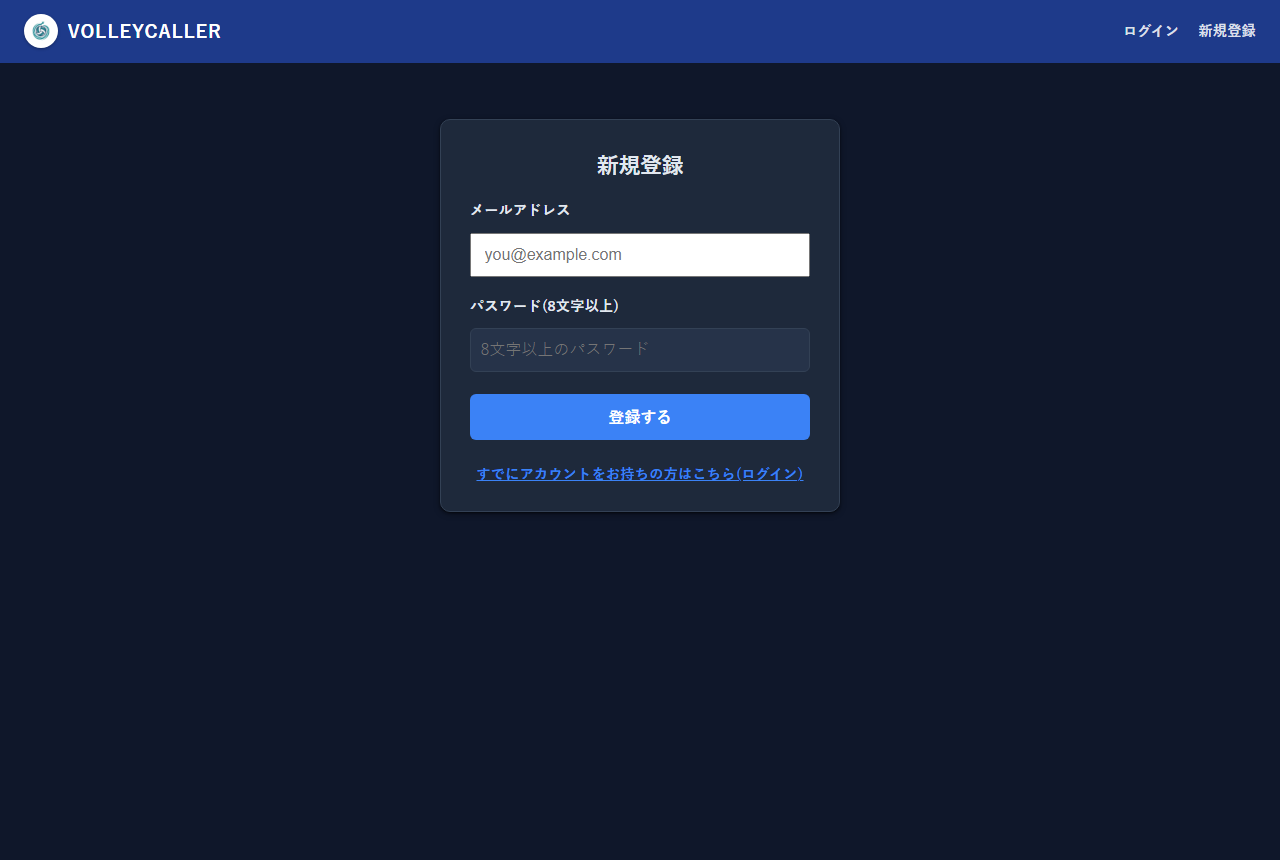
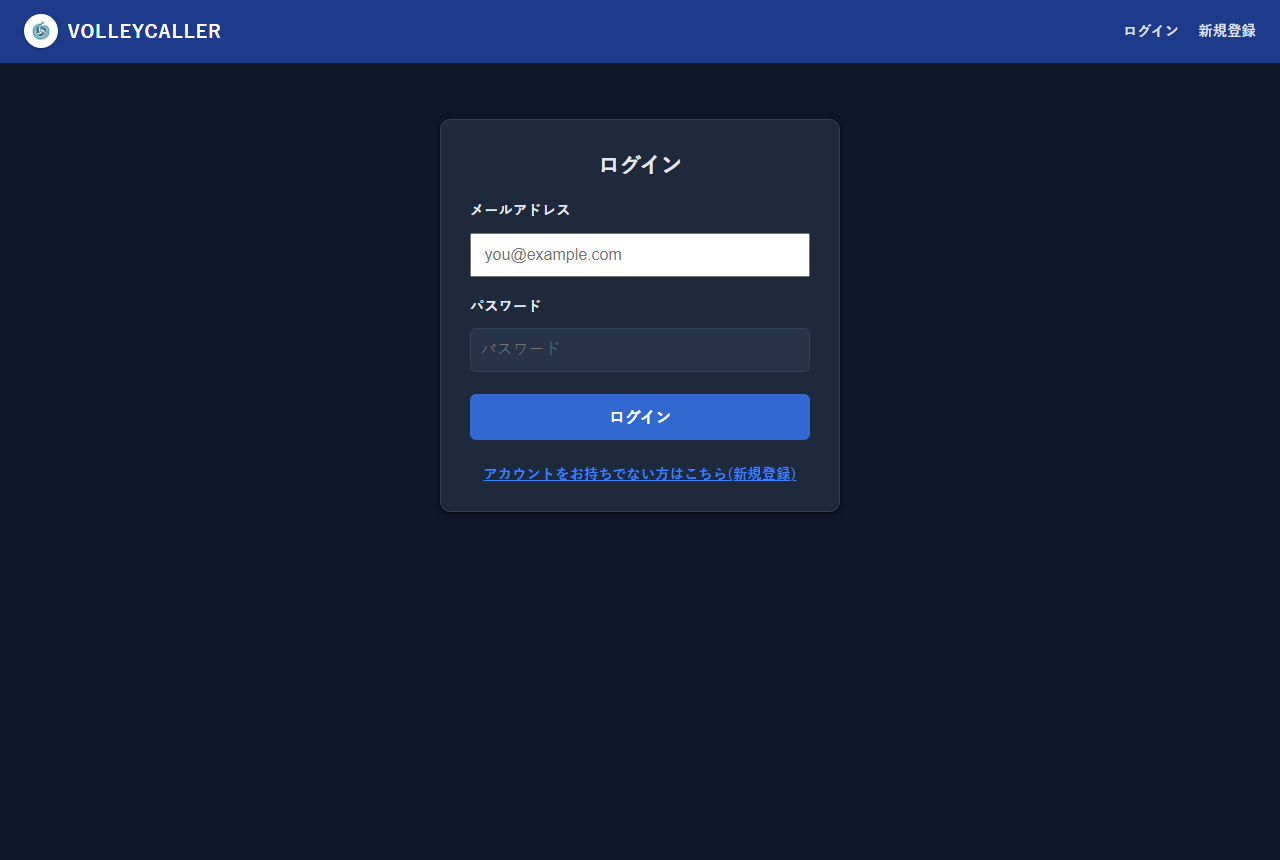
大会を作成するには会員登録(無料)が必要です。画面右上の「新規登録」からメールアドレスと パスワード(8文字以上)を入力すると、確認メールが届きます。メール内のリンクをクリックすると 登録が完了し、以降は「ログイン」から同じメールアドレス・パスワードでログインできます。
閲覧画面・結果入力画面・印刷用ページは、大会ごとに発行される専用URLを知っていればログインなしで 誰でも開けます。会場のスクリーンや記録係のスマホでは会員登録は不要です。
マイページ
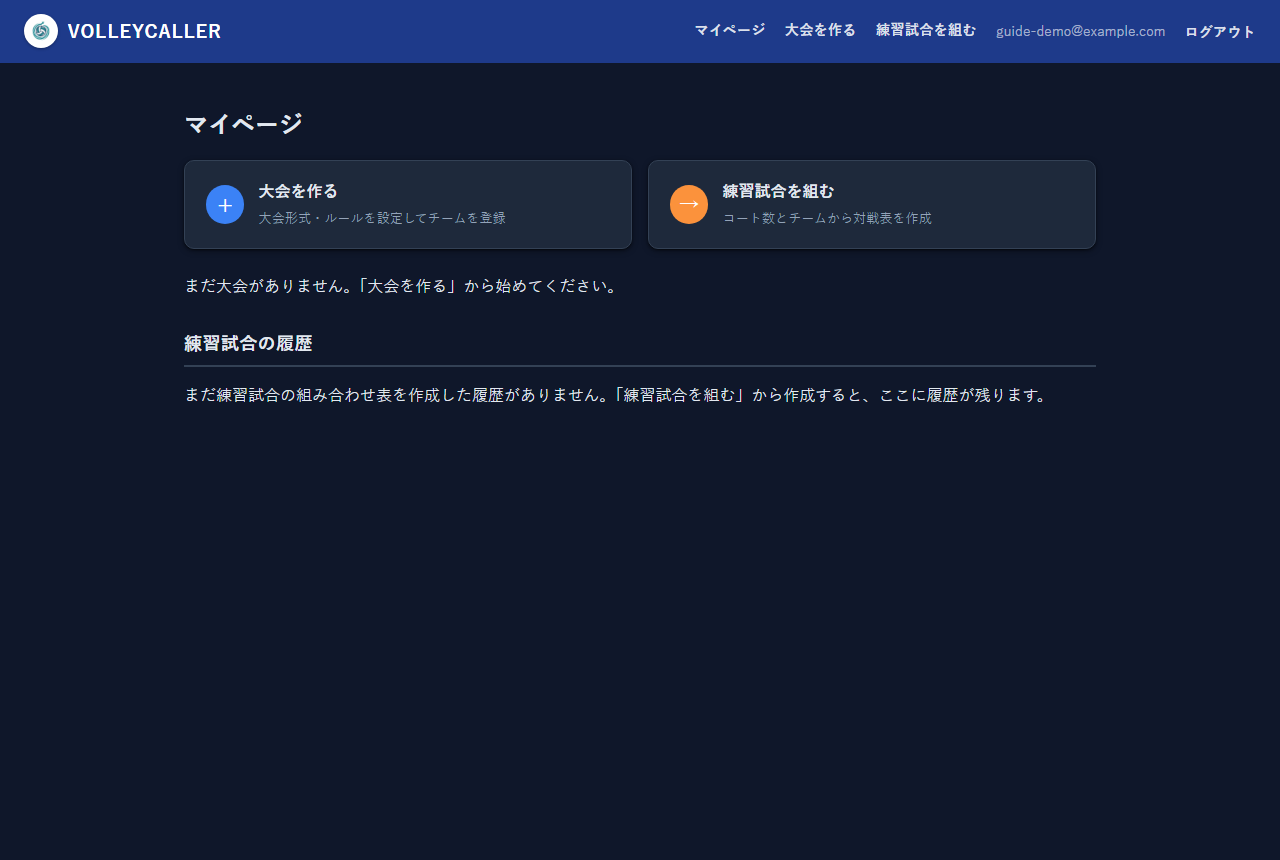
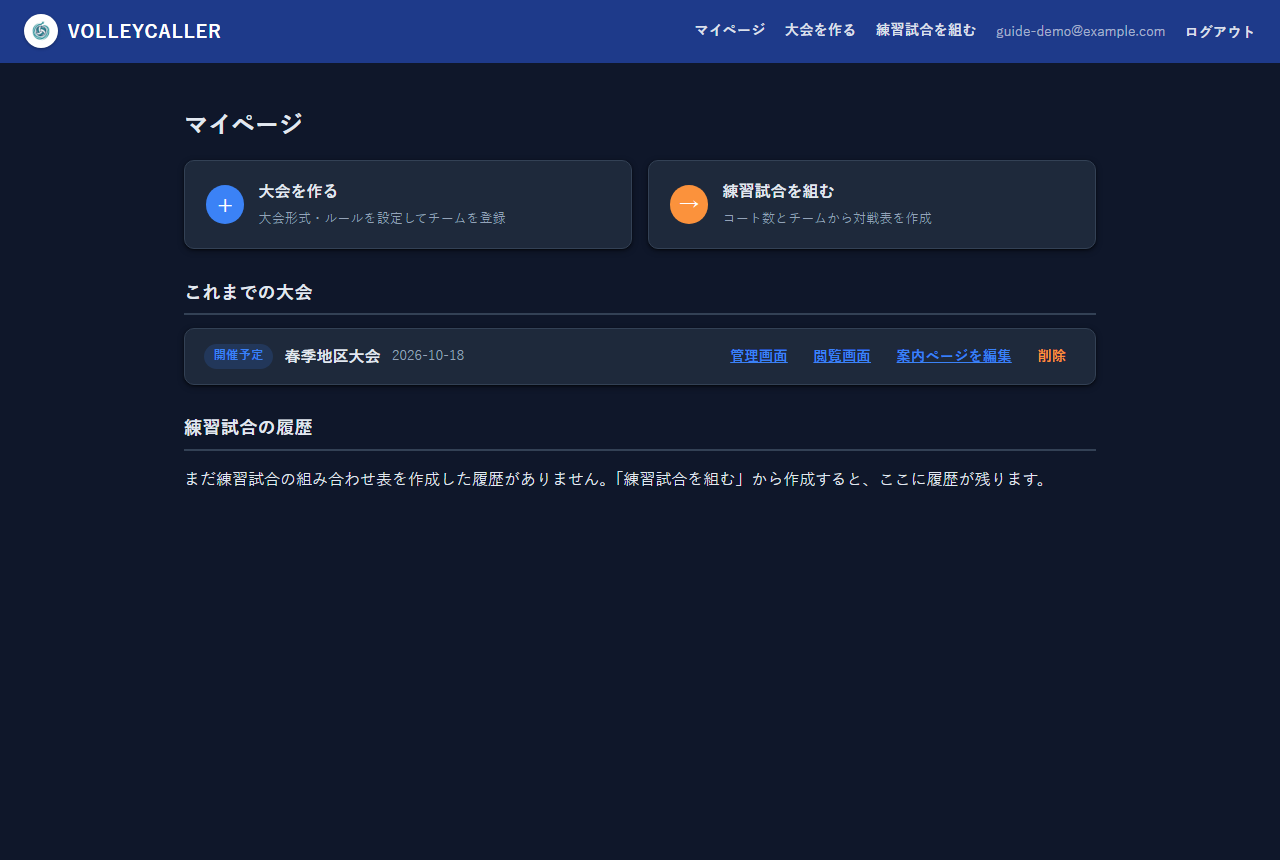
ログインすると「マイページ」が表示されます。ここから「大会を作る」「練習試合を組む」に進むほか、 作成済みの大会一覧から管理画面・閲覧画面・案内ページ編集にすぐアクセスできます。
大会を作成する
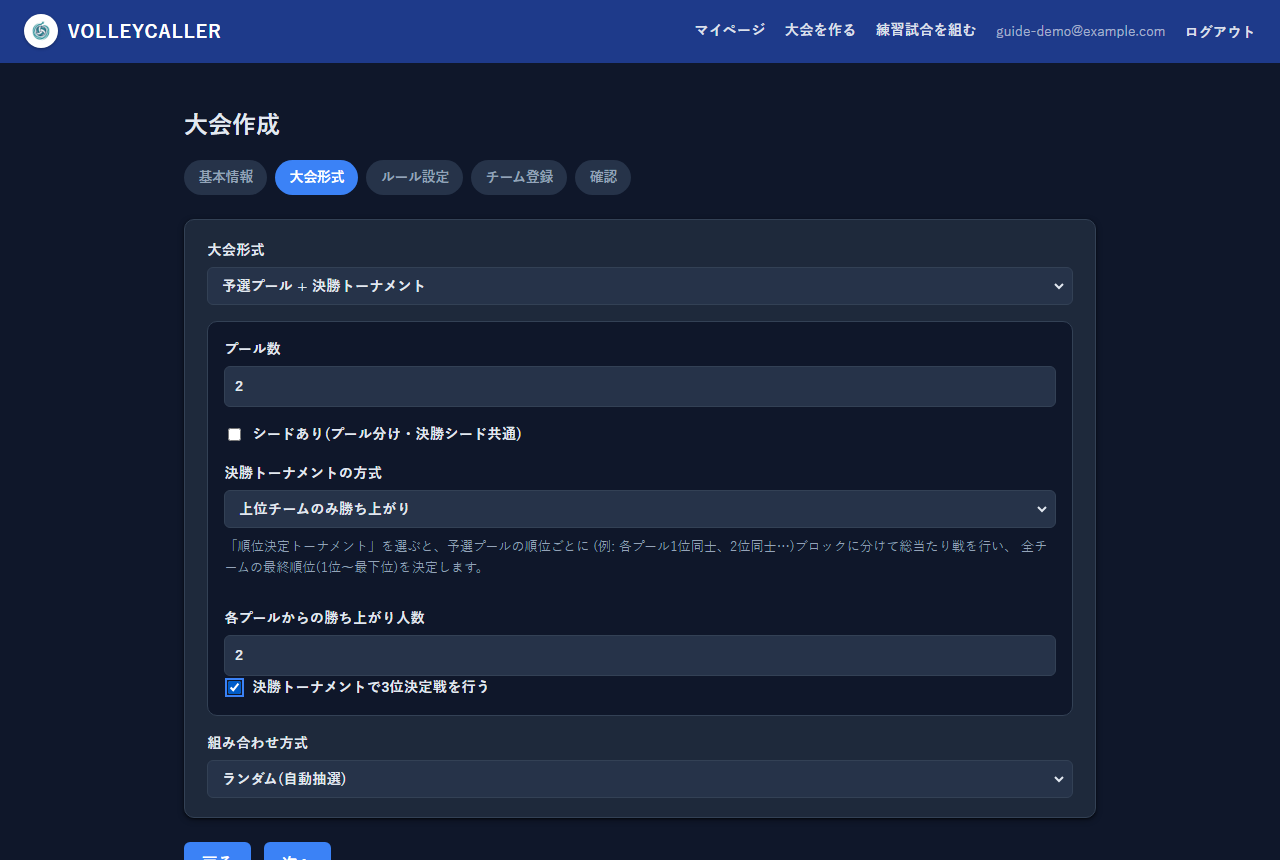
「大会を作る」から、5ステップのウィザードで大会を作成します。大会名・開催日・管理パスワードを 入力したら、リーグ戦/トーナメント/予選プール+決勝から大会形式を選び、ルールとチーム名を登録します。 最後に内容を確認して「作成確定」を押すと、組み合わせ設定画面に進みます。
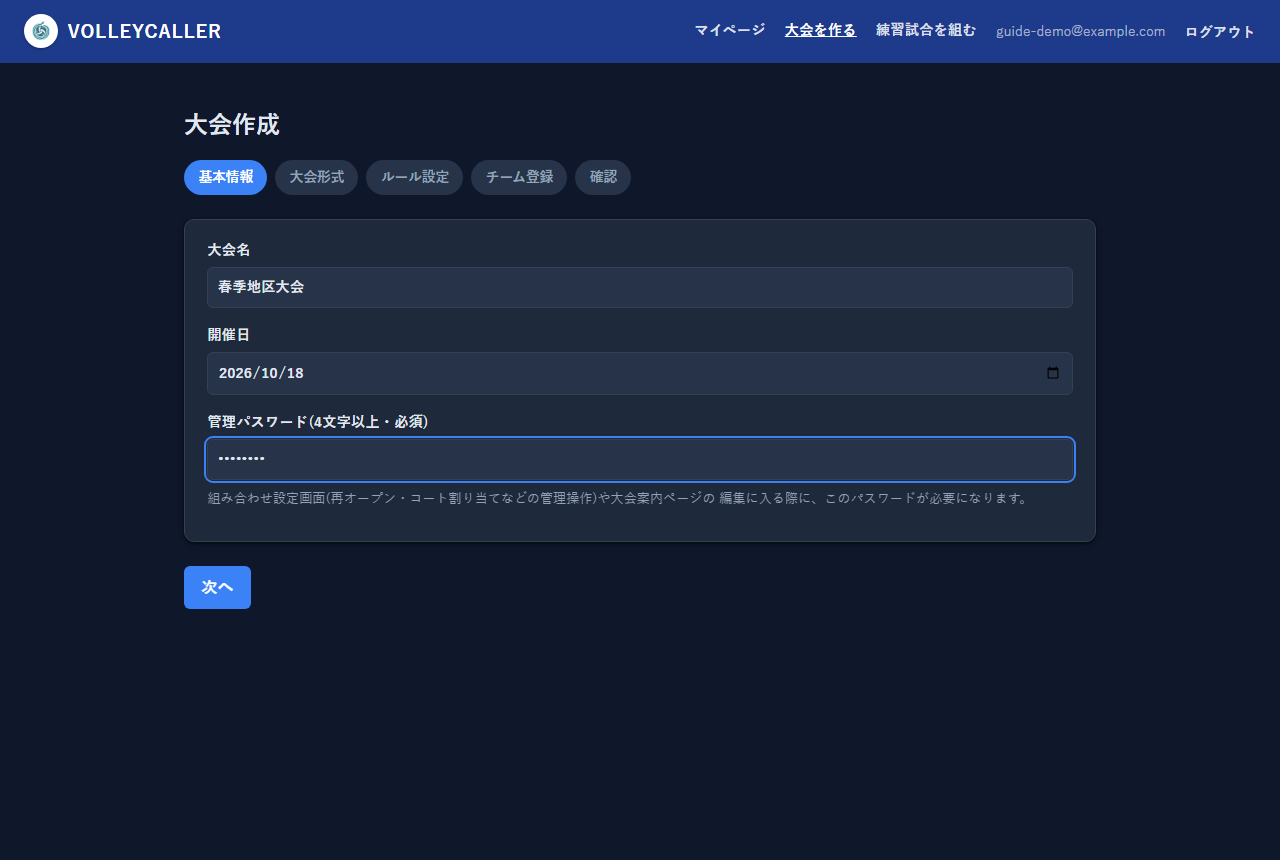
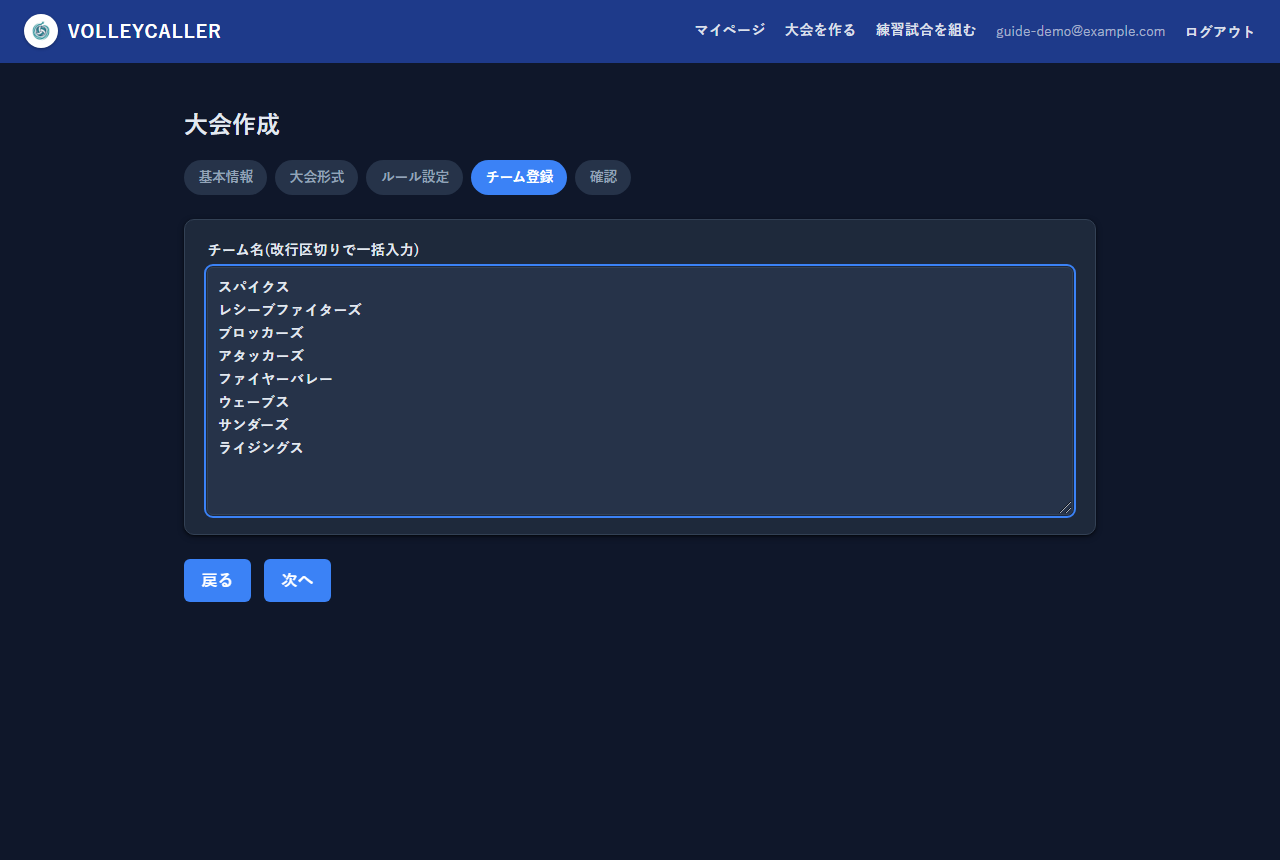
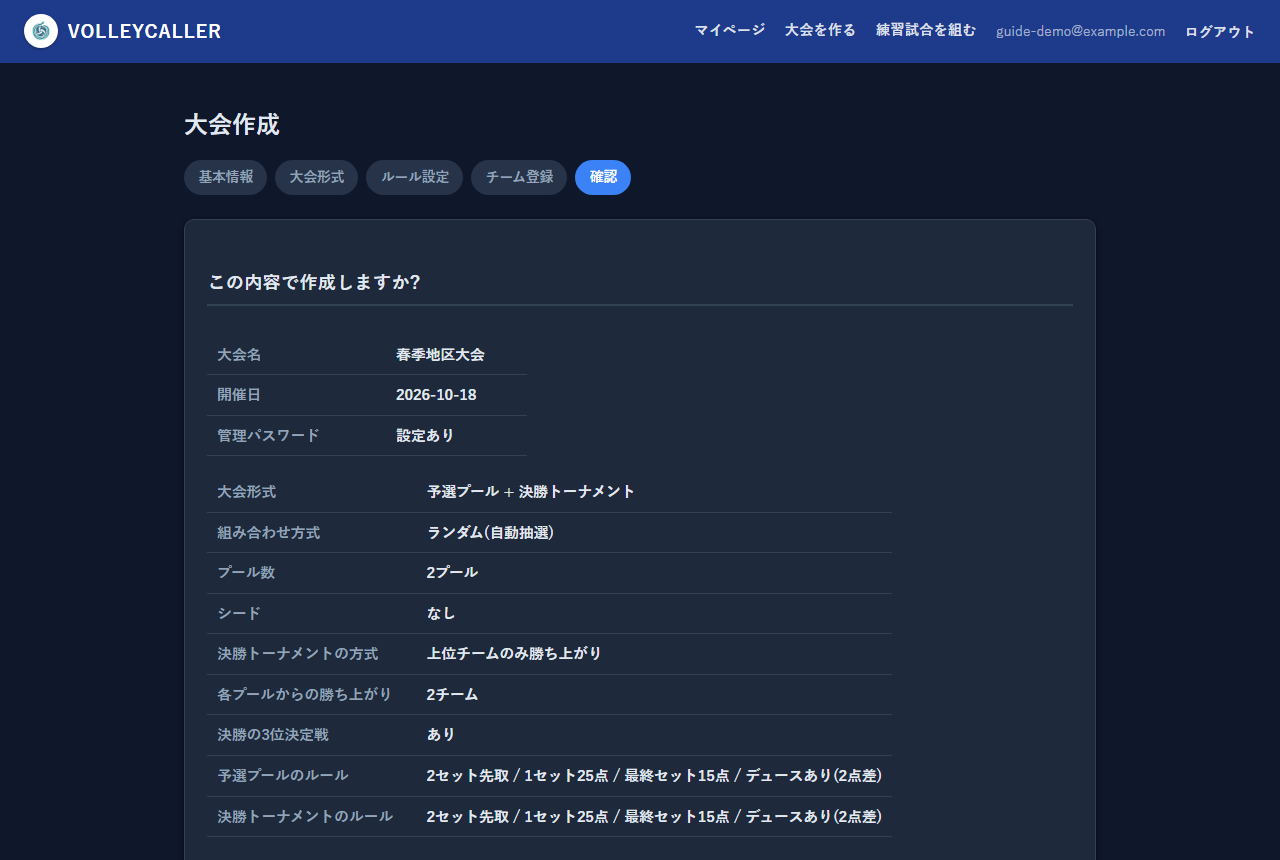
管理パスワードは、組み合わせ設定画面や大会案内ページの編集に入る際に必要になります。 大会主催者は忘れないよう控えておいてください。
組み合わせを生成する
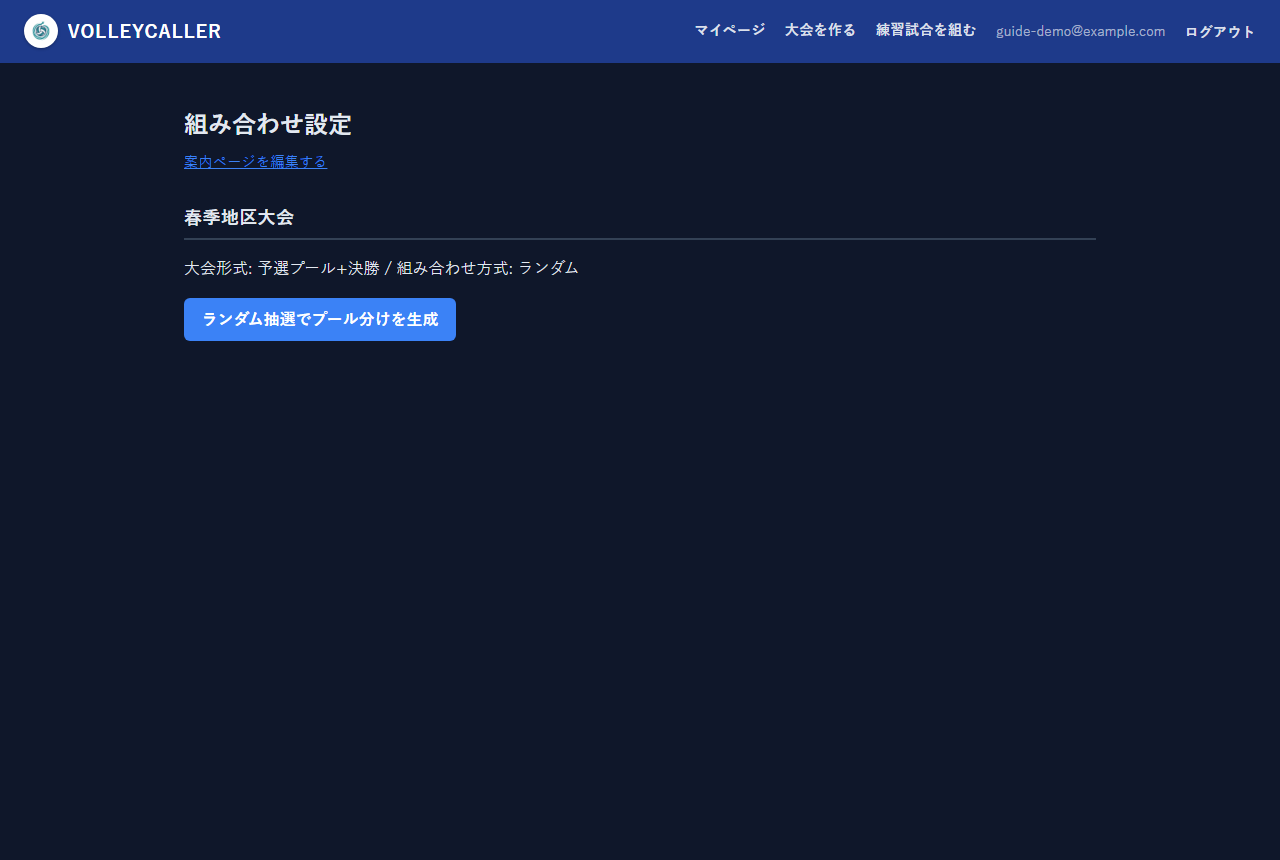
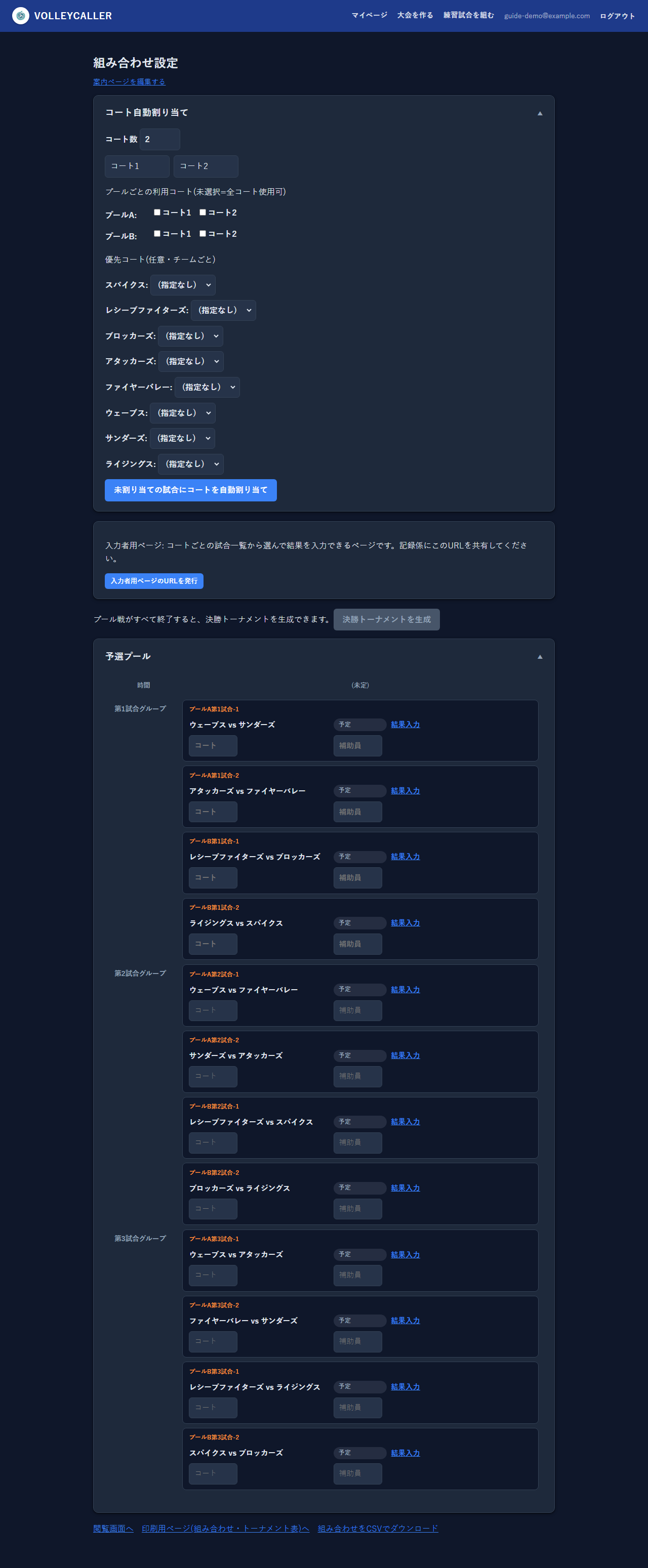
大会作成後に移動する組み合わせ設定画面で、「ランダム抽選」ボタンを押すだけで組み合わせ・ トーナメント表・試合が自動生成されます(手動配置を選んだ場合はドラッグ&ドロップで並び替えます)。 生成後は時間×コートのタイムテーブル形式で試合が表示され、コートの自動割り当てや 記録係に共有する「入力者用ページ」のURL発行もこの画面から行えます。
結果を入力する
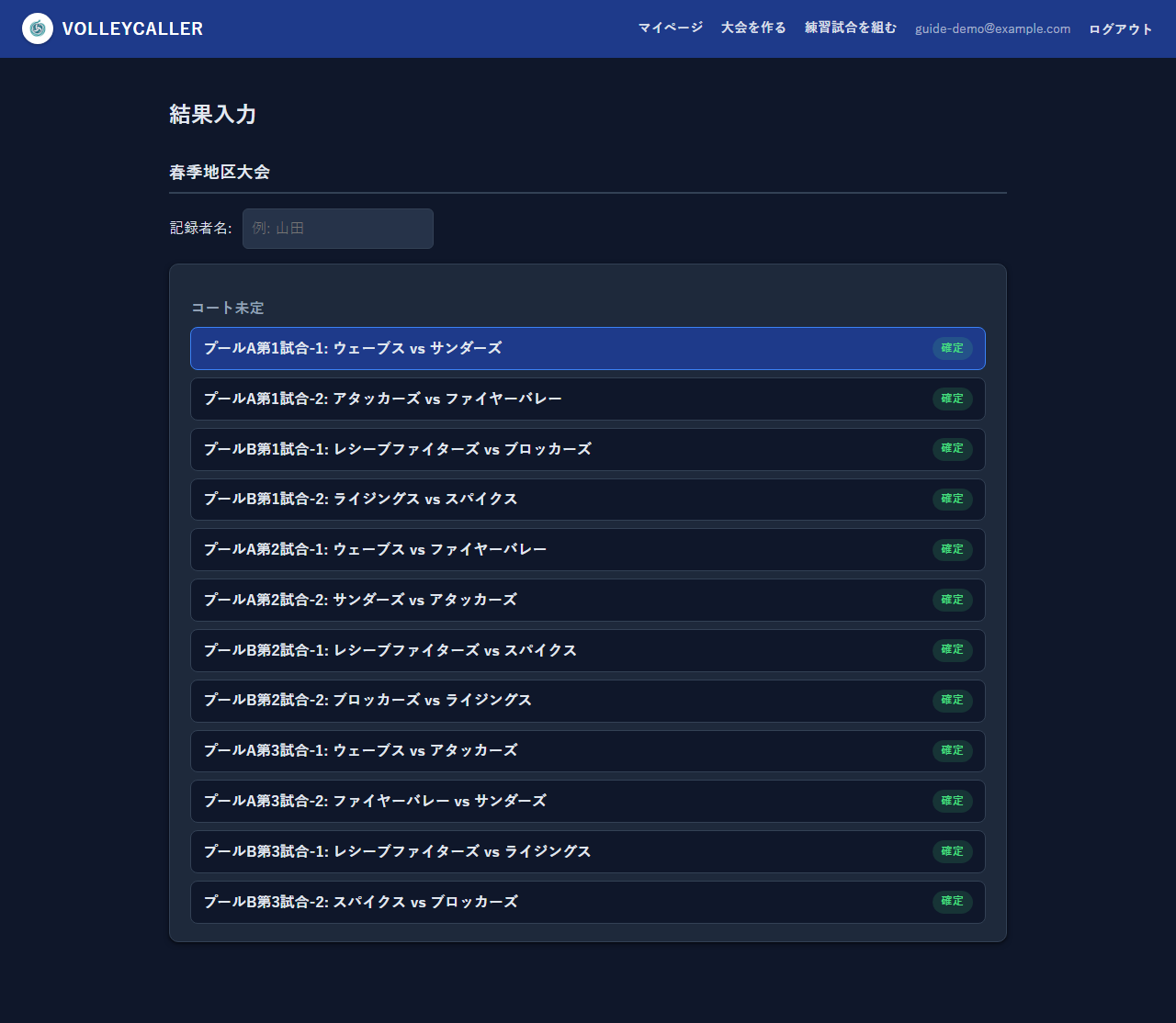
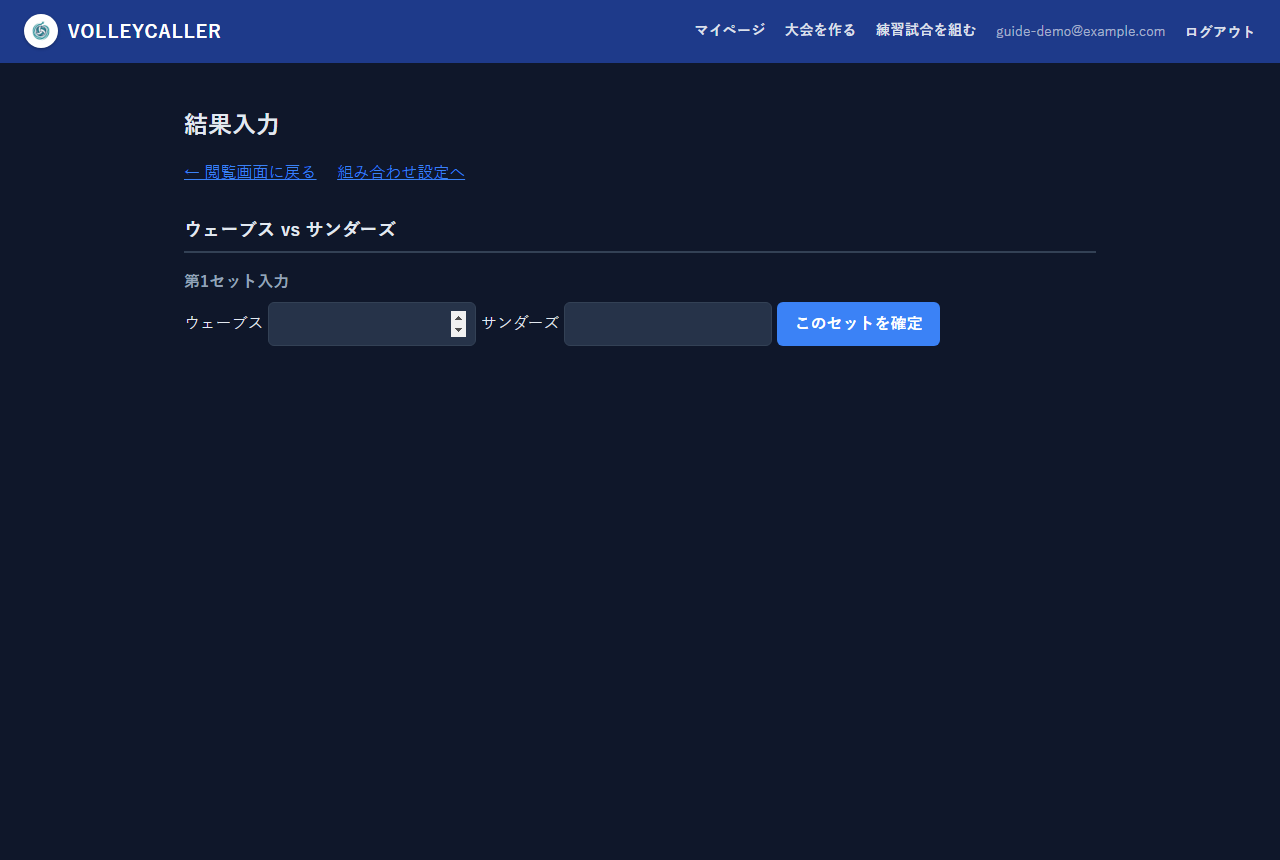
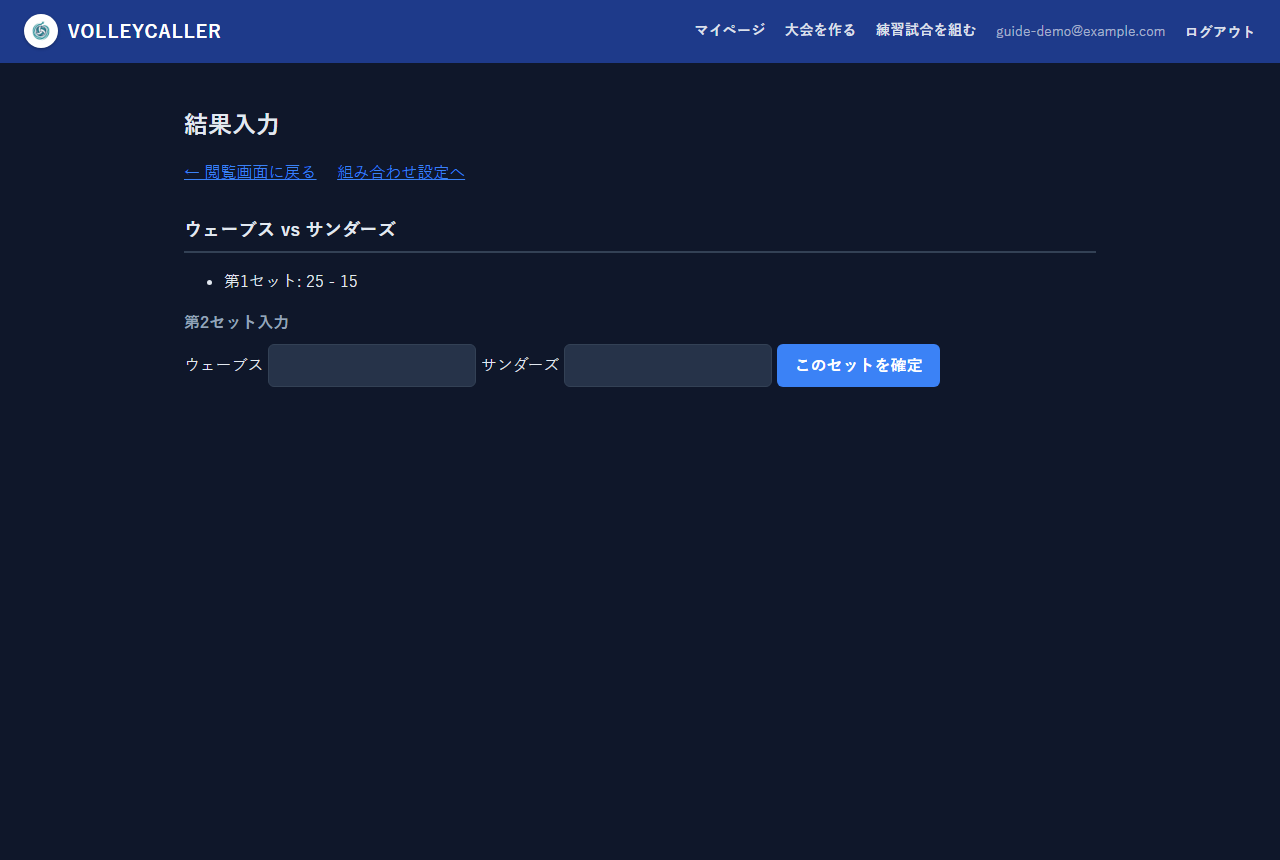
組み合わせ設定画面で発行した「入力者用ページ」のURLを記録係に共有すると、コートごとの試合一覧から 試合を選んで結果を入力できます。試合を選ぶとセットごとの得点入力画面が開き、1セットずつ確定していくと、 設定したセット数に達した時点で自動的に試合が確定します。
閲覧画面で確認する
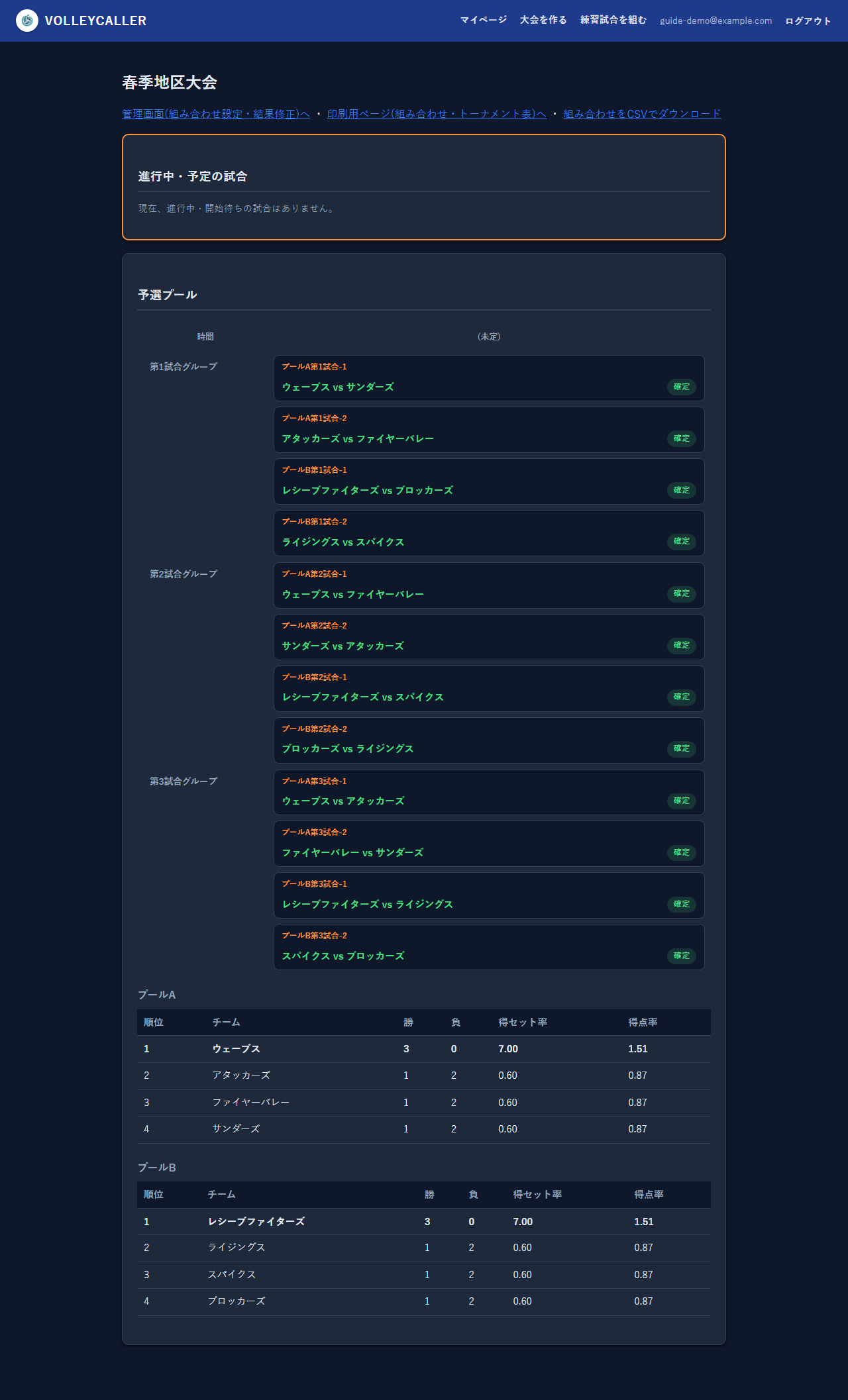
閲覧画面には順位表・トーナメント表・進行中の試合がリアルタイムに反映されます。会場の大画面に そのまま映しておけば、参加者やスタッフが最新の状況をいつでも確認できます。専用URLを共有するだけで、 ログインなしの端末からも閲覧できます。
大会案内ページを作る
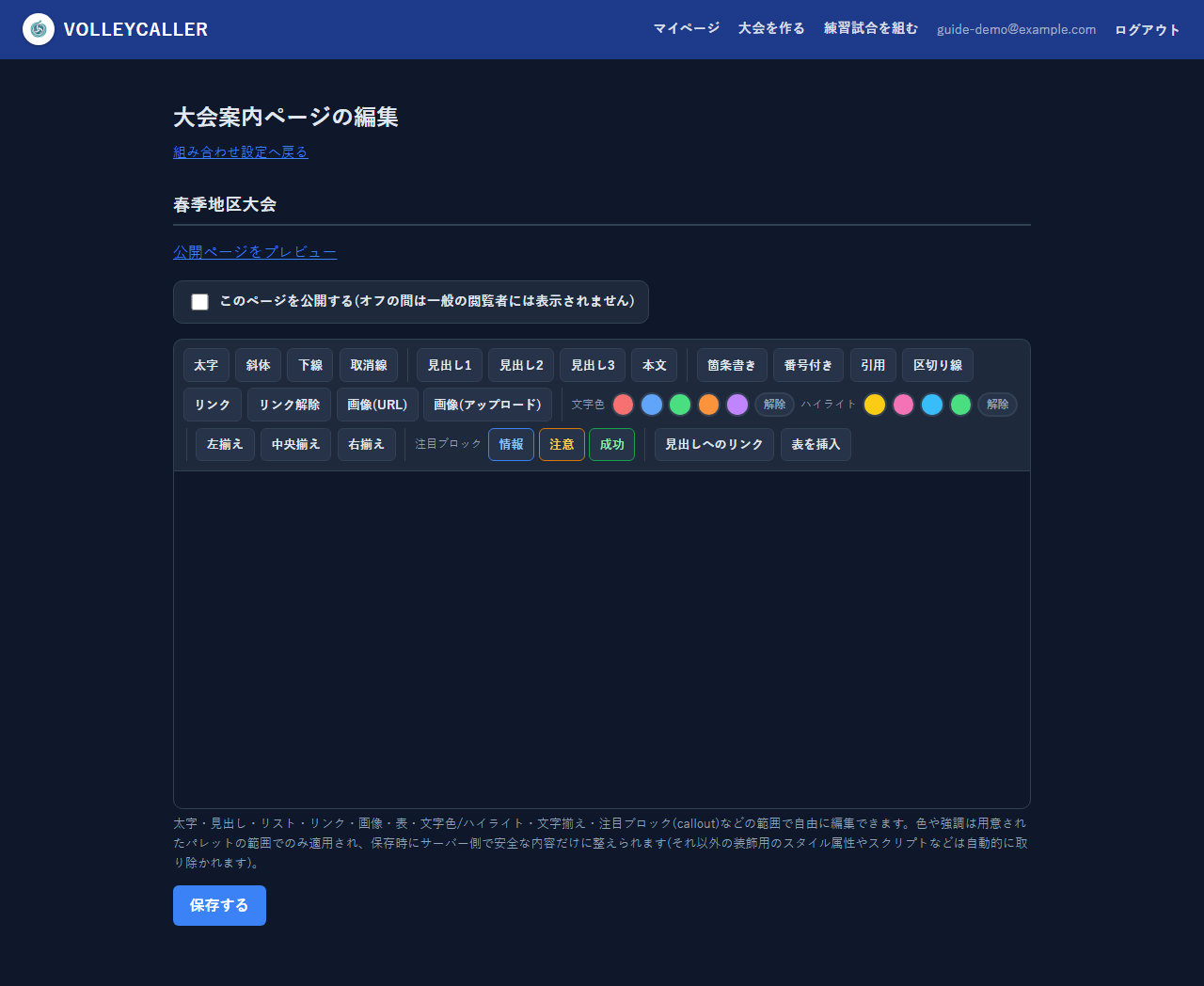
参加者向けの案内ページも作成できます。見出し・画像・表・注目ブロックなどを使ったリッチな ページをエディタで作成し、「このページを公開する」をオンにすると誰でも閲覧できる専用URLで 公開されます。
練習試合を組む
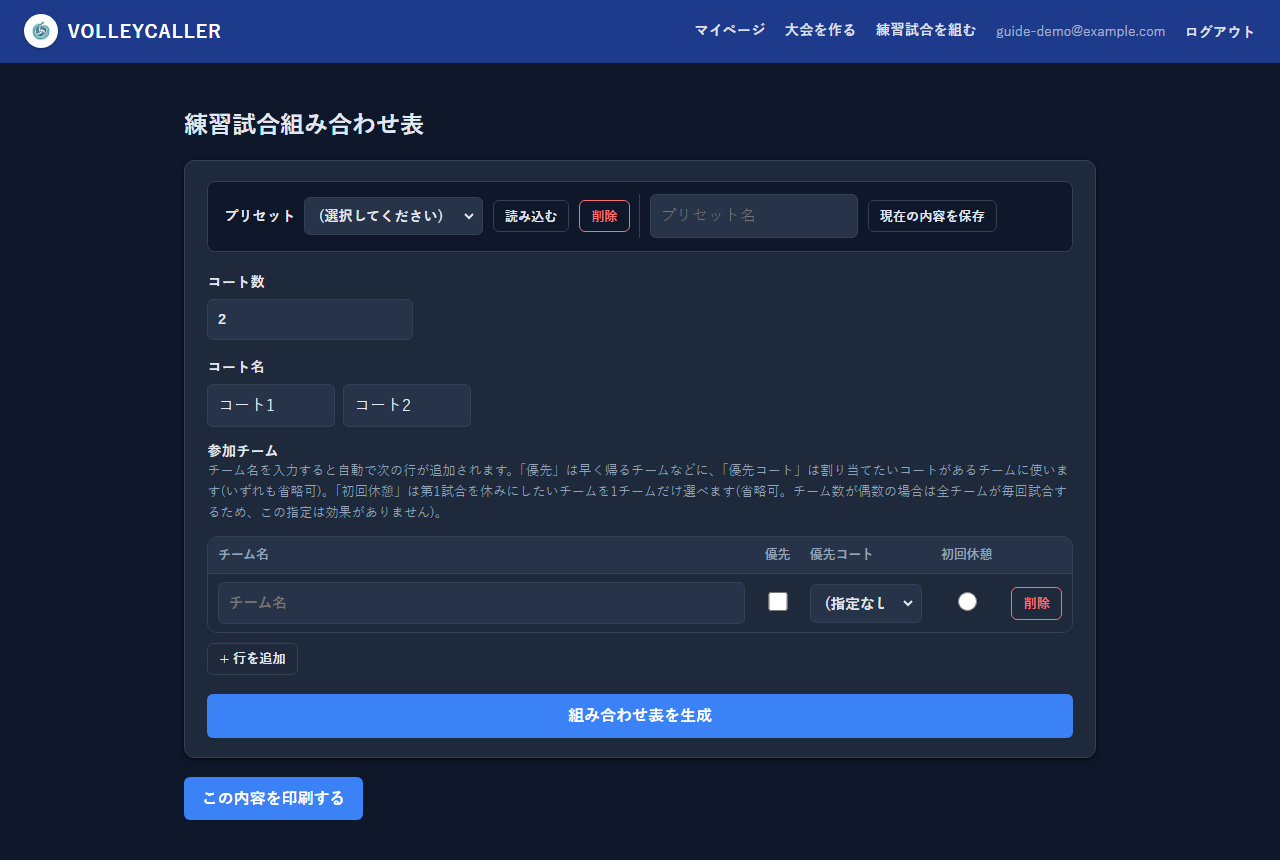
大会を作らなくても、コート数と参加チームだけで練習試合の組み合わせ表を作成できます。 優先チームや優先コートの指定にも対応しており、作成した内容はプリセットとして保存し、 次回以降呼び出して再利用することもできます。